Mit wenigen Formen einen klaren Hinweis bauen
Die Arbeitsfläche ist bewusst einfach gehalten. Wenn du die Werkzeuge kennst, bleibt mehr Zeit für die Frage: Welche Details helfen deinen Freunden wirklich beim Raten?
Die passende Grundform wählen
- Würfel
- Für Wände, Fahrzeugkörper und Tische. Durch Skalieren einer Achse entstehen Bretter oder flache Platten.
- Kugel
- Für Köpfe, Früchte und runde Details. Bei Bedarf lässt sie sich zu einem Oval strecken.
- Zylinder
- Für Räder, Stämme, Tassen oder Raketenrümpfe. Seitlich gedreht wird daraus eine waagerechte Achse.
- Kegel
- Für spitze Dächer, Nasen oder Baumkronen. Verschiedene Größen können eine Tanne andeuten.
Das sind die vier Bauformen. Schnittformen entfernen Material, statt weitere Bauformen hinzuzufügen. Eine Szene erlaubt höchstens 100 Objekte.
Verändern, färben und korrigieren
Wähle ein Objekt und ziehe mit Verschieben, Drehen oder Skalieren an seinen farbigen Griffen. Du änderst damit Position, Winkel oder Größe. Prüfe mehrere Ansichten: Was von vorne verbunden aussieht, kann hinter dem Modell schweben.
Die Farbauswahl färbt markierte Objekte. Duplizieren kopiert die Auswahl, Löschen entfernt sie. Rückgängig stellt einen früheren Schritt wieder her; Wiederholen wendet ihn erneut an. Dieser Verlauf gehört zur aktuellen Editorsitzung, nicht zu einem dauerhaften Cloud-Archiv.
Mit mehreren Teilen arbeiten
Mehrfachauswahl nimmt Formen durch Anklicken in die Auswahl auf oder entfernt sie daraus. Alternativ funktionieren Umschalt-Klick, Strg-Klick oder Command-Klick. Alles auswählen markiert jedes Objekt. Verschiebe oder drehe die Gruppe, ohne ihre Teile zu verbinden. Gruppen werden gleichmäßig skaliert; einzelne Objekte lassen sich entlang einer Achse strecken.
Material wegschneiden
- Wähle Schneiden. Vorher muss kein Objekt ausgewählt sein.
- Wähle Kugel, Würfel, Zylinder, Kegel, Quader, Kapsel oder Ring.
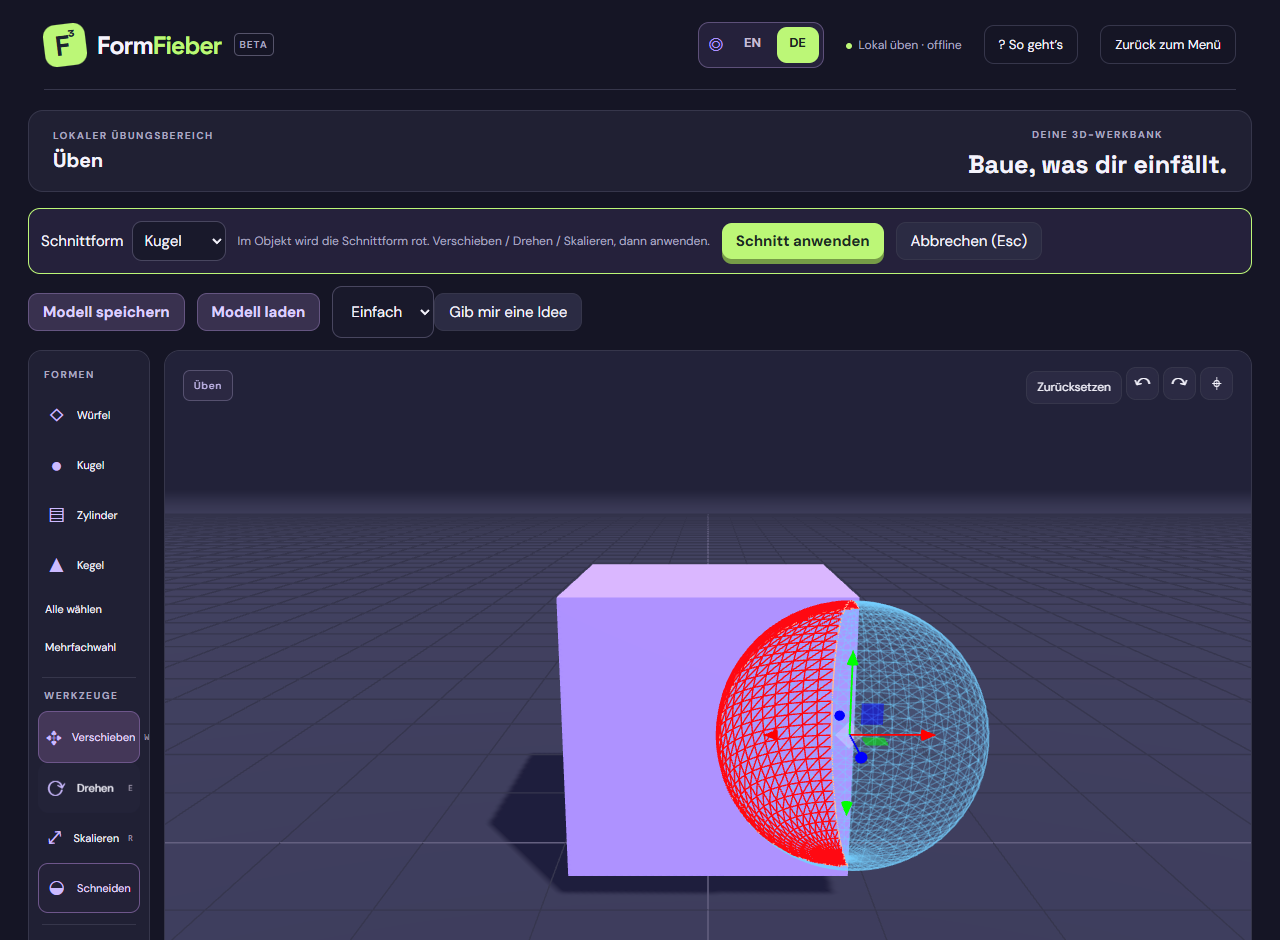
- Verschiebe, drehe und skaliere die Vorschau. Außerhalb der Modelle ist sie blau; im noch vorhandenen Material wird sie rot.
- Wähle Anwenden. Die Vorschau verschwindet und das entfernte Volumen wird zu echter Geometrie.
Alle überlappenden Objekte können geschnitten werden, auch nicht ausgewählte. Prüfe vor dem Anwenden eine weitere Ansicht. Berechnet wird erst beim Anwenden, nicht laufend beim Platzieren. Abbrechen oder Esc verwirft die Vorschau; Rückgängig stellt einen angewandten Schnitt wieder her.
Probiere einen Tunnel
Schiebe einen schmalen Zylinder vollständig durch einen Würfel und wende ihn an. Eine teilweise eingetauchte Kugel erzeugt stattdessen eine runde Vertiefung. Trifft die Schnittform kein festes Material, ändert sich nichts. Wiederholte Schnitte erhöhen die Komplexität; zu aufwendige Schnitte können abgelehnt werden. Wenige gezielte Schnitte sind sinnvoller als viele winzige.
Kamera und Tastenkürzel
| Aktion | Steuerung |
|---|---|
| Kamera drehen / Ansicht verschieben / zoomen | Mit links im leeren Bereich ziehen / Rechtsziehen / Mausrad |
| Kamera bewegen | Links auf der Arbeitsfläche halten + WASD oder Pfeiltasten |
| Verschieben / Drehen / Skalieren | W / E / R |
| Alles auswählen / Duplizieren | Strg oder Command + A / D |
| Löschen | Entf oder Rücktaste |
| Rückgängig / Wiederholen | Strg oder Command + Z / Y; Strg oder Command + Umschalt + Z wiederholt ebenfalls |
Beim Tippen in ein Feld bearbeiten Kürzel das Modell nicht. Hältst du die Maus zur Navigation gedrückt, hat die Kamerabewegung Vorrang. Kamera zurücksetzen stellt den ursprünglichen Blickwinkel wieder her. Teste auf Touch-Geräten zuerst die Schaltflächen und Kameragesten im Übungsbereich. Präzises Bauen ist mit Maus oder Trackpad einfacher.
Ein Ablauf für schnelle Modelle
Umriss, Merkmal, aufräumen
Baue die größte Form zuerst. Ergänze das Merkmal, das deinen Begriff von ähnlichen Dingen unterscheidet: Flügel beim Flugzeug, Henkel bei der Tasse, Sitzfläche beim Stuhl. Prüfe die Ansicht und entferne störende Details. Verbrauche nicht die ganze Zeit für versteckte Flächen.
Modell speichern lädt im Übungsbereich eine JSON-Datei herunter und aktualisiert den Gerätespeicher. Modell laden öffnet dort eine passende Datei. Multiplayer-Exporte enthalten das Modell, keine Stimmen oder öffentlichen Galeriebeiträge. Die Spielanleitung erklärt die Runden mit Zeitlimit.